
Surface Surfer
フロント&リア 両面同時スキャン
Surface Surfer は、iPhone のフロント(前面)とリア(背面)のカメラで、両面を同時にスキャンするアプリです。iPhone を表面の上で滑らせるように動かして、世界中の面白い「表面(テクスチャ)」を集めます。撮り方にはスリットスキャンという方法を使います。
iPhone を動かすと、その軌跡に沿って、世界の中に見えない鏡を 1 枚、彫り出すように記録します。鏡の両面には、それぞれの面が向いていた側の世界が写ります。海の波のグラデーションが反対側の空の色を映しているように、表面と、その反対側を並べてみると、ふだんは見えていない関係が見えてくるかもしれません。
Surface Surfer は、背面と前面のカメラを同時に使います。鏡の両面には、次の 2 つが写ります。
スリットスキャンでは、カメラの映像の真ん中から、縦に細い 1 本の線(スリット)だけを毎フレーム切り出し、時間の順に横へ並べていきます。できあがるのは、横に長い 1 枚の画像です。iPhone を横へ動かせば、通り過ぎた場所(空間)が画像になります。動かさずに構えておけば、その場所で起きた変化(時間)が画像になります。
世界の表面を探しに行こう。
App Store で配信中 iPhone 11 以降・iOS 26 以降
1. 撮り方
アプリを開き、iPhone を撮りたいものに向けます。
音量ボタン(+・−のどちらでも)かカメラコントロールを押し続けます。押している間だけスキャンします。
指を離すと止まり、写真ライブラリに保存されます。続けて、結果が 3D の画面で開きます。
カメラコントロールの無い iPhone でも、音量ボタンだけで使えます。
押し続けるのが合わないときは、設定の「録画の操作」でタップで開始 / もう一度で停止に切り替えられます。1 回押すと始まり、もう 1 回押すと止まって保存されます。
ボタンの割り当て
iOS は、音量ボタンとカメラコントロールを、A(primary)と B(secondary)の 2 種類に分けてアプリに知らせます。設定の「物理ボタンの割り当て」で、A と B のそれぞれに次のどれかを割り当てられます。はじめは、どちらも「録画」です。
| 割り当て | 押したときの動き |
|---|---|
| 録画 | スキャンの開始と停止 |
| 背面LEDの切り替え | 撮影中に背面のライトを点けるかどうかを切り替える |
| 水平維持の切り替え | 水平維持(後述)のオンとオフを切り替える |
| 使わない | 何もしない |
A と B のどちらにも「録画」が無いときは、画面に録画ボタンが出ます。
2. 撮影中の画面
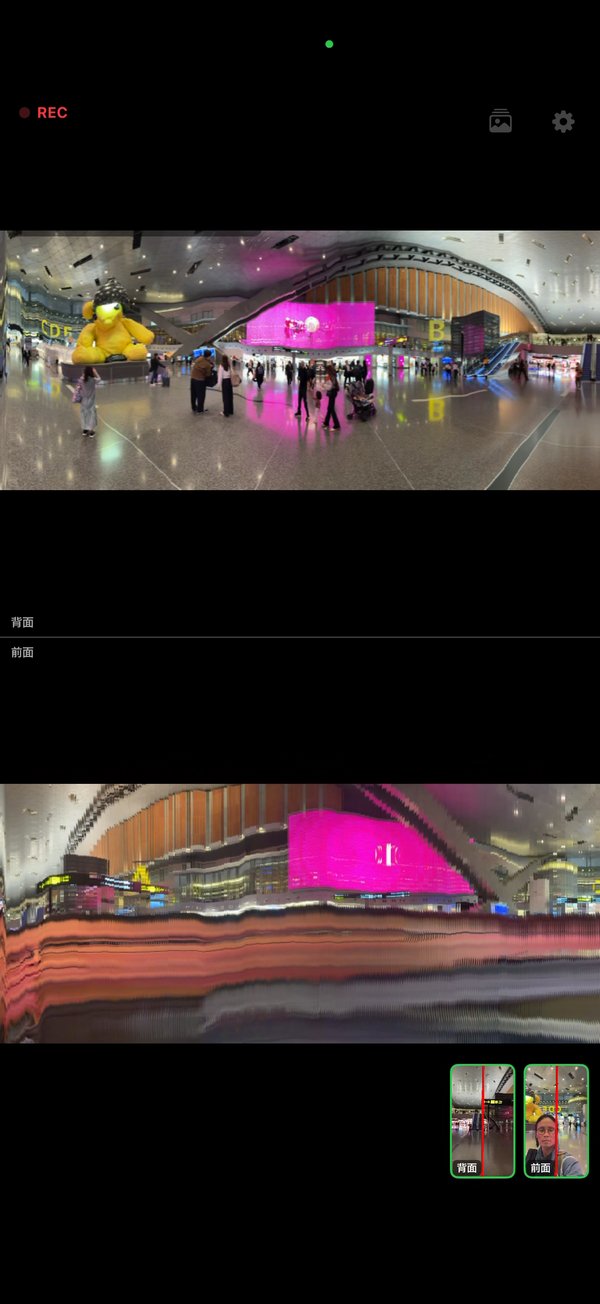
画面いっぱいに、スキャンしている途中の画像が出ます。背面カメラと前面カメラの結果は、縦持ちでは上下に、横持ちでは左右に並びます。
画面の隅には、2 台のカメラのいまの映像が小さく出ます。その上の赤い線が、スリットを切り出している位置です。
スキャンしている間は、画面の向きが固定されます。途中で iPhone を回しても、縦と横は入れ替わりません。
3. 撮影を助ける機能
動きに合わせて速さを変える(オプティカルフロー)
オプティカルフローとは、続けて撮った画像の差から、映っているものがどちらへどれだけ動いたかを求める方法です。Surface Surfer はこれで画面の動きの大きさを測り、スリットを書き込む速さを変えます。
- 何も動いていないときは、書き込みを止めます(0 fps)。
- 動きが速いほど、1 秒あたりのスリットの数を増やします。上限は、カメラの最大の速さ(30 または 60 fps)です。
- それでも追いつかないほど速いときは、1 本のスリットの幅を広げます(1〜20 px)。
iPhone を固定していても、映っているもの(人や水面など)が動けば反応します。この機能は設定の「オプティカルフロー連動 fps」で切れます。
水平維持(地平線ロック)
ジャイロ(iPhone の傾きや回転を測るセンサー)を使い、iPhone が傾いても、スリットが世界に対して垂直のままになるように補正します。アクションカメラの「水平維持」と同じ考え方です。設定でオンとオフを選べます。
背面 LED
スキャンしている間だけ、背面のライトを点けられます。設定でオンとオフを選べます。
4. 3D で見る
スキャンを終えると、結果が 3D の画面で開きます(設定の「撮影後に自動で3D表示」で切れます)。画面の下で、2 通りの見せ方を選べます。
立体
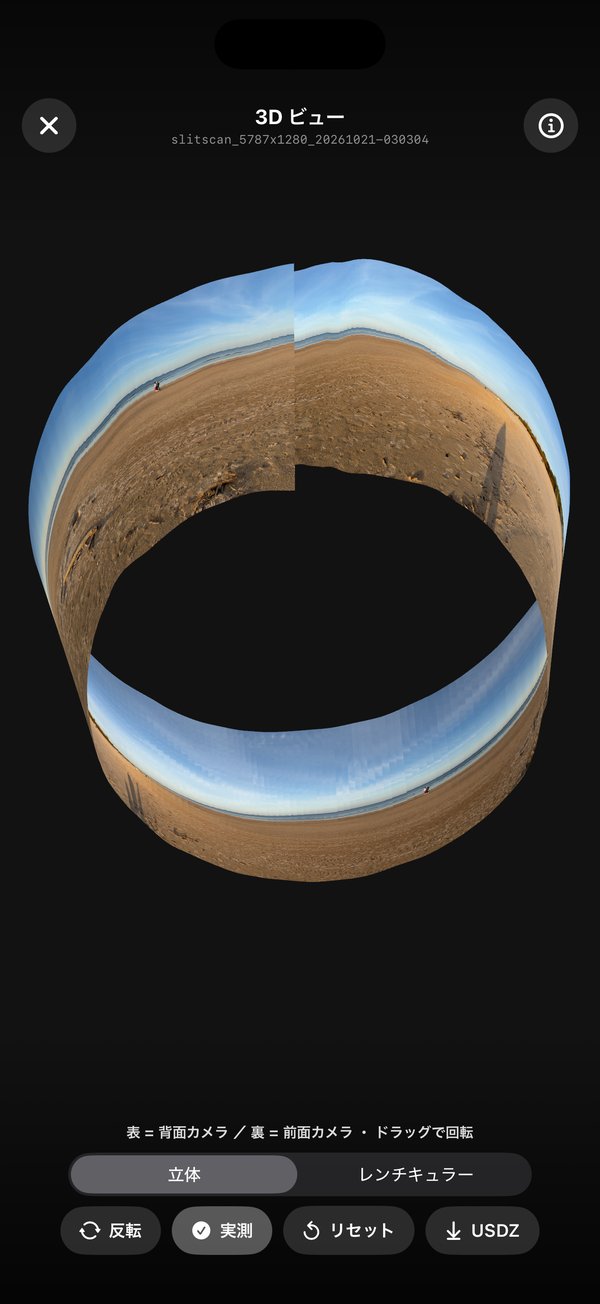
スキャン中の iPhone の動きに沿って、板を曲げた形です。表が背面カメラ、裏が前面カメラの画像です。ドラッグで回し、ピンチで拡大します。「反転」を押すと裏返ります。ジャイロで記録した向きと、オプティカルフローで測った実際に動いた量から組み立てます。 それぞれのカメラの画像は、そのカメラが向いていた側の面に貼られます(背面カメラの景色は iPhone の背中側、前面カメラは画面側)。
| スキャン中の動き | できる形 |
|---|---|
| まっすぐ横へ動かした | 平らな板 |
| 木の幹などの周りを歩いて回った | 円筒(幹の表面は内側、撮っている人は外側) |
| その場で体ごと回った・顔の周りで iPhone を回した | パノラマのような曲面(背面カメラの景色は外側、顔は内側) |
| 上下に揺らした | 波の形 |
動いた量から、スリットとスリットの間隔を決めます。そのため、ゆっくり動かしたところは縮み、速く動かしたところは伸びて、写したものの縦横の比が実物に近づきます。右へ動かしたか左へ動かしたかも分かるので、へこみと出っぱりは自動で決まります。
「実測」をオフにすると、向きだけで形を作ります(画像の縦横の比はそのまま)。このときは右と左を見分けられないので、形が逆に見えたら「凹凸」で入れ替えます。動いた量の記録が無い古いスキャンも、向きだけで作ります。
レンチキュラー
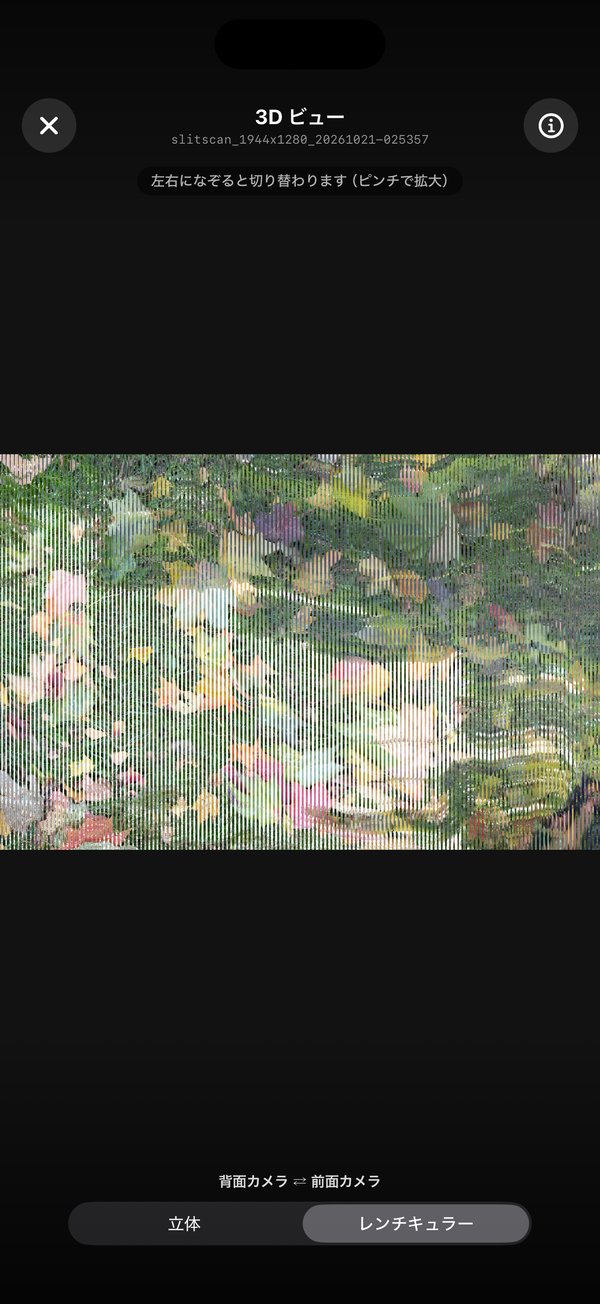
レンチキュラーとは、細いかまぼこ形のレンズを並べたシートを重ねて、見る角度によって違う絵が見えるようにした印刷のことです。この見せ方では、2 枚の画像を細い縦縞に分けて、交互に並べます。
iPhone を左右に傾けると、背面カメラの画像と前面カメラの画像が切り替わります。その途中では、2 枚が縦縞になって混ざって見えます。
傾け続けると、背面と前面の画像が繰り返し入れ替わります。ピンチで拡大でき、拡大しても縞の細かさは変わりません。
USDZ で書き出す
立体は、「USDZ」を押すと USDZ ファイル(Apple の 3D の形式)として、曲げた形のまま書き出せます。表に背面カメラ、裏に前面カメラの画像が貼られたままです。書き出したファイルは、「ファイル」アプリや AR クイックルック、Mac のプレビューで開けます。
USDZ の書き出しは App 内課金です(「USDZ 書き出し」または「Pro 版」。9 章)。まだ購入していないときは、「USDZ」を押すと購入の画面が出ます。立体やレンチキュラーで見ることは、購入しなくてもできます。
5. 保存されるもの
画像
スキャンは PNG 形式で、写真ライブラリに自動で保存されます。保存されるのは、背面と前面を 1 枚にまとめた画像です。並べ方は、設定の「合成の並べ方」で選べます。
- 縦分割:背面が上、前面が下
- 横分割:背面が左、前面が右
「背面・前面を別々の画像でも保存」をオンにすると、背面だけ・前面だけの画像も保存します。ファイル名の末尾が _back・_front になります。
横持ちで撮ったものには、写真アプリで正しい向きに表示されるよう、向きの情報が付きます。写真へのアクセスが「すべての写真」のときは、アルバム「Surface Surfer」にも入ります。
向きの記録
スリット 1 本ごとに、その瞬間の iPhone の向き(ジャイロの値)を記録し、保存する PNG の中に入れます。PNG に文字のデータを足す仕組み(テキストチャンク)を使うので、画像はどのアプリでもふつうに開けます。あとでこれまでのスキャンから開いたとき、この記録から立体の形を作り直します。
撮影場所(位置情報)
設定の「撮影場所を記録」をオンにすると、スキャンを始めた場所を GPS で記録します。位置を取るのは、アプリを使っている間だけです。記録した場所は、次のところに入ります。
- ファイル名。例:
slitscan_7998x3840_20261003-113147_N35.6812_E139.7671 - 写真アプリの「場所」(地図に出ます)
- PNG の中の向きの記録
3D の画面にも、記録した場所が表示されます。
画像やファイルを人に渡すと、撮影場所も一緒に伝わります。ファイル名の座標だけを外したいときは、「ファイル名に座標を入れる」をオフにします。場所をまったく残したくないときは、「撮影場所を記録」をオフにしてください。
6. これまでのスキャン
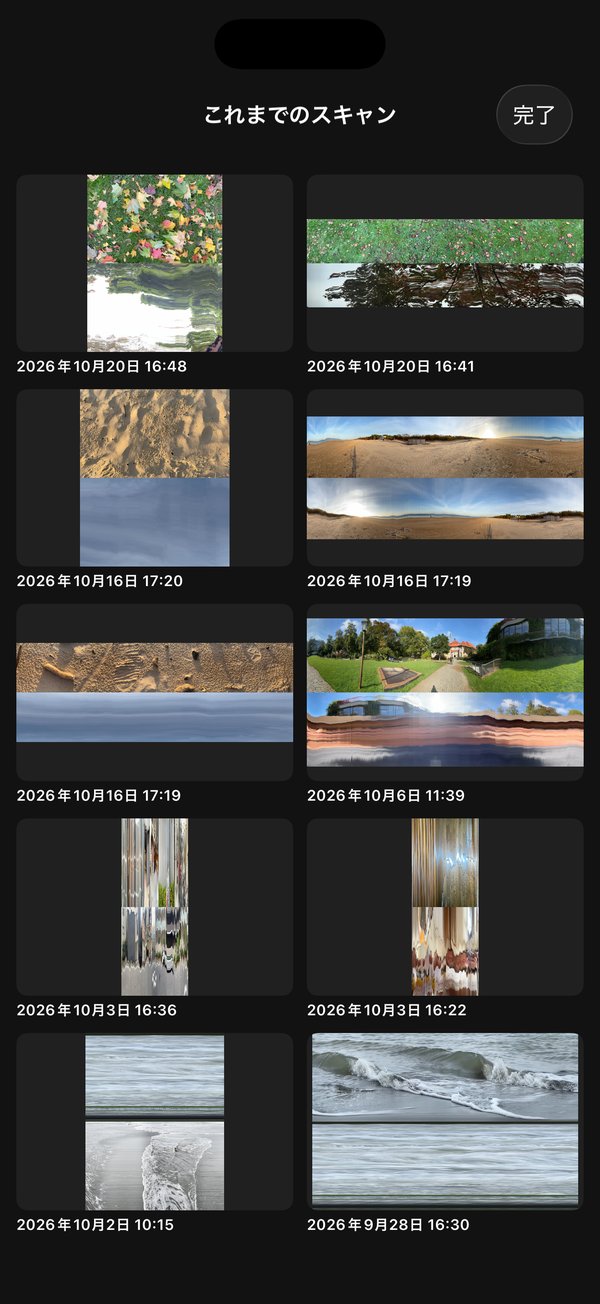
メイン画面の右上から開きます。このアプリで保存したスキャンだけが並び、ほかの写真は出ません。選ぶと、もう一度 3D の画面で開きます。
写真へのアクセスについて
iOS では、アプリが写真ライブラリをどこまで使えるかを、利用者が段階で選びます。Surface Surfer に必要なのは次のとおりです。
- 保存するだけなら、「追加のみ」の許可で足ります。写真を読む許可は要りません。
- これまでのスキャンを見るには、写真を読む許可が要ります。初めて開いたときに確認されます。
| 読み取りの許可 | できること |
|---|---|
| 許可しない | これまでのスキャンは開けません。撮影と保存は、そのまま使えます。 |
| 選択した写真のみ | このアプリが保存したスキャンは見えます。この設定にする前に保存したものは、「写真を追加で選ぶ」で選ぶと見えるようになります。アルバムは作られません。 |
| すべての写真 | すべてのスキャンが見えます。アルバム「Surface Surfer」も作られます。 |
「すべての写真」を許可しても、このアプリが読むのは自分で保存したスキャンだけです。許可の段階は、iPhone の設定アプリで Surface Surfer を開き、「写真」から変えられます。
7. うまく撮るコツ
- 表面を撮る:iPhone をしっかり持ち、壁や地面と平行のまま、ゆっくり横へ滑らせます。
- 円筒にする:木の幹に iPhone を向けたまま、幹の周りを歩いて回ります。「立体」で見ると円筒になります。
- きれいに撮る:三脚やスライダーを使うと、動きが一定になり、乱れの少ない画像になります。
- 時間を撮る:iPhone を固定すると、その場所で起きた変化が画像になります。動きが無い間は書き込みが止まるので、動きに関係なく書き込み続けたいときは、「オプティカルフロー連動 fps」を切ってください。
電池と熱に注意してください。 4K の映像を 2 台のカメラで同時に処理するので、電池を多く使い、本体が熱くなることがあります。
4K で長くスキャンすると、PNG は数十 MB の大きさになります。写真ライブラリの空きにも気をつけてください。
8. よくある質問
アプリを開いている間、音量ボタンで音量が変わらない
このアプリは、音量ボタンをシャッターのボタンとして使うためです。設定の「物理ボタンの割り当て」で、A と B の両方を「使わない」にすると、ふつうの音量ボタンに戻ります。そのときは、画面に録画ボタンが出ます。
なぜ 2 台のカメラが要るのですか
このアプリは、目の前の世界と、撮っている側の両方を 1 回のスキャンに残すように作っています。そのため、背面と前面のカメラを同時に動かせる iPhone(iPhone 11 以降)でだけ使えます。
「立体」の形が裏返って見える
「実測」がオンのときは、動いた向きから自動で決まります。オフのとき(向きだけで作るとき)は、iPhone を右へ動かしたのか左へ動かしたのかを見分けられないので、「凹凸」を押して入れ替えてください。
撮影場所はどこに残りますか。止めるには?
ファイル名、写真アプリの「場所」、PNG の中の向きの記録に入ります。止めるには、設定の「撮影場所を記録」をオフにします。ファイル名の座標だけを外すなら、「ファイル名に座標を入れる」をオフにします。くわしくは撮影場所を見てください。
写真へのアクセスは、どれを選べばよいですか
撮って保存するだけなら「追加のみ」で使えます。これまでのスキャンを 3D で見直すには「選択した写真のみ」か「すべての写真」が要ります。アルバム「Surface Surfer」を作りたいときは「すべての写真」にしてください。どれを選んでも、このアプリが読むのは自分で保存したスキャンだけです。くわしくはこれまでのスキャンを見てください。
9. 広告と App 内課金(Pro 版)
Surface Surfer は無料で使えるように、メイン画面の下に小さなバナー広告を表示します。広告はスキャンの画像には重なりません。
App 内課金は 3 つあり、どれも 1 回だけの購入(買い切り)です。設定(右上の歯車)のいちばん上の「App 内課金」から購入できます。
| 商品 | できること | 価格 |
|---|---|---|
| 広告を消す | 画面の下の広告を表示しない | ¥300 |
| USDZ 書き出し | 3D の形を USDZ ファイルに書き出す | ¥300 |
| Pro 版 | 上の 2 つの両方 | ¥500 |
- 片方を買ってある場合:もう片方だけを買えば、Pro 版と同じになります(Pro 版を買い直す必要はありません)。
- 購入を復元:機種変更や再インストールのあとは、同じ Apple アカウントで「購入を復元」を押すと、購入した状態に戻ります。
- トラッキングの確認:初めて使うときに「トラッキングを許可しますか?」と聞かれます。許可しなくても、すべての機能を同じように使えます(あなたの興味に合わせない広告になります)。
- EU・英国など:法律で求められる地域では、広告の前に同意の画面が出ます。設定の「広告のプライバシー設定」から変えられます。
撮った画像や撮影場所が広告に使われることはありません。くわしくはプライバシーポリシーをご覧ください。
10. 動作環境
- iPhone 11 以降(背面と前面のカメラを同時に使える機種)
- iOS 26 以降
- App Store 公開準備中です
11. お問い合わせ
不具合のご報告・ご要望は、下記までお願いします。iPhone の機種と iOS のバージョン、再現の手順を添えていただけると助かります。
データの扱いについては、プライバシーポリシーをご覧ください。